
Bagikan Yuk Artikelnya :


Pada tutorial kali ini Calon Insinyure akan membahas "4 Cara Paling Mudah Membuat Lingkaran Pada AutoCAD". Berdasarkan pengalaman bahwa dari sekian banyak cara yang dapat dilakukan untuk membuat suatu lingkaran (circle) pada lembar kerja AutoCAD, maka keempat cara inilah yang dianggap paling mudah dan praktis untuk membuat suatu lingkaran pada lembar kerja AutoCAD.
Untuk mengakses tool circle saat kita akan membuat lingkaran bisa dilakukan dengan berbagai cara, yaitu :
- Bisa melalui Toolbars Vertikal sebelah kiri untuk Interface AutoCAD Classic, kemudian pilih tombol Circle.
- Bisa melalui Draw, kemudian pilih & klik Circle.
- Bisa melalui Command, yaitu dengan cara mengetik "C" pada keyboard.
- Cara Pertama Membuat Lingkaran Dengan Menggunakan Nilai Jari-Jari (Center - Radius)
- Pada Command ketikkan CIRCLE atau C, kemudian tekan tombol Enter/Spasi pada keyboard.
- Tentukan titik pusat lingkaran disembarangan titik, dengan menekan tombol kiri mouse.
- Arahkan kursor menggunakan mouse ke kanan, kiri, atas, bawah untuk menentukan posisi penggambaran lingkaran, kemudian masukan nilai jari-jari (radiusnya) misalkan 50, kemudian tekan tombol Enter/Spasi pada keyboard.
- Jika masih ingin melanjutkan pembuatan lingkaran, maka cukup dengan tekan Enter/Spasi karena perintah circle masih berlaku, kemudian lakukan langkah "b" dan "c".
- Untuk mengakhiri perintah Circle, bisa tekan tombol "Esc" pada keyboard.
- Cara Kedua Membuat Lingkaran Dengan Menggunakan Nilai Diameter (Center - Diameter)
- Pada Command ketikkan CIRCLE atau C, kemudian tekan tombol Enter/Spasi pada keyboard.
- Tentukan titik pusat lingkaran disembarangan titik, dengan menekan tombol kiri mouse.
- Ketik "d", kemudian tekan tombol Enter/Spasi pada keyboard.
- Arahkan kursor menggunakan mouse ke kanan, kiri, atas, bawah untuk menentukan posisi penggambaran lingkaran, kemudian masukan nilai diameternya misalkan 100, kemudian tekan tombol Enter/Spasi pada keyboard.
- Jika masih ingin melanjutkan pembuatan lingkaran, maka cukup dengan tekan Enter/Spasi karena perintah circle masih berlaku, kemudian lakukan langkah "b" "c", dan "d".
- Untuk mengakhiri perintah Circle, bisa tekan tombol "Esc" pada keyboard.
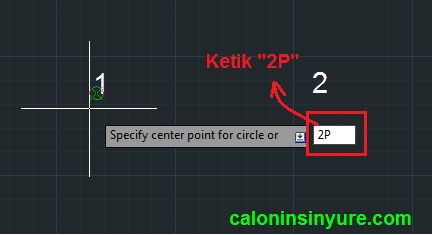
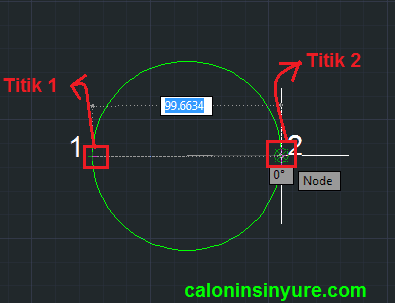
- Cara Ketiga Membuat Lingkaran Dengan Menggunakan 2P (2 Titik Point)
- Pada Command ketikkan CIRCLE atau C, kemudian tekan tombol Enter/Spasi pada keyboard.
- Tentukan titik pusat lingkaran disembarangan titik, dengan menekan tombol kiri mouse.
- Ketik "2P", kemudian tekan tombol Enter/Spasi pada keyboard.
- Arahkan kursor menggunakan mouse ke Titik 1, kemudian ke Titik 2.
- Jika masih ingin melanjutkan pembuatan lingkaran, maka cukup dengan tekan Enter/Spasi karena perintah circle masih berlaku, kemudian lakukan langkah "b" "c", dan "d".
- Untuk mengakhiri perintah Circle, bisa tekan tombol "Esc" pada keyboard.
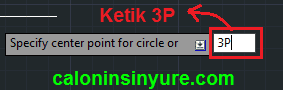
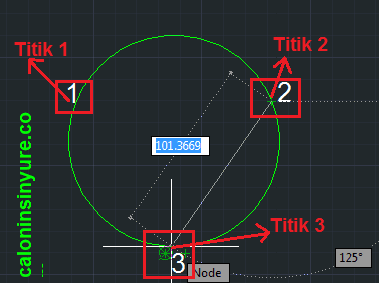
- Cara Keempat Membuat Lingkaran Dengan Menggunakan 3P (3 Titik Point)
- Pada Command ketikkan CIRCLE atau C, kemudian tekan tombol Enter/Spasi pada keyboard.
- Tentukan titik pusat lingkaran disembarangan titik, dengan menekan tombol kiri mouse.
- Ketik "3P", kemudian tekan tombol Enter/Spasi pada keyboard.
- Arahkan kursor menggunakan mouse ke Titik 1, kemudian ke Titik 2, dan ke Titik 3.
- Jika masih ingin melanjutkan pembuatan lingkaran, maka cukup dengan tekan Enter/Spasi karena perintah circle masih berlaku, kemudian lakukan langkah "b", "c", dan "d".
- Untuk mengakhiri perintah Circle, bisa tekan tombol "Esc" pada keyboard.


Dengan menggunakan command akan lebih lebih simpel dan cepat, cukup dengan mengetik "C" pada kolom command lalu enter/spasi.

Berikut 4 Cara Paling Mudah Membuat Lingkaran Pada Lembar Kerja AutoCAD :


Demikanlah tutorial 4 Cara Paling Mudah Membuat Lingkaran Pada Lembar Kerja AutoCAD.
Semoga bermanfaat dan sampai ketemu lagi di tutorial AutoCAD berikutnya.
Jika anda memiliki pertanyaan atau ingin berkomentar tentang artikel ini silahkan disini


