Bagikan Yuk Artikelnya :


Pada tutorial kali ini Calon Insinyure akan membahas "4 Cara Paling Mudah Membuat Lingkaran Pada AutoCAD". Berdasarkan pengalaman bahwa dari sekian banyak cara yang dapat dilakukan untuk membuat suatu lingkaran (circle) pada lembar kerja AutoCAD, maka keempat cara inilah yang dianggap paling mudah dan praktis untuk membuat suatu lingkaran pada lembar kerja AutoCAD.
Untuk mengakses tool circle saat kita akan membuat lingkaran bisa dilakukan dengan berbagai cara, yaitu :
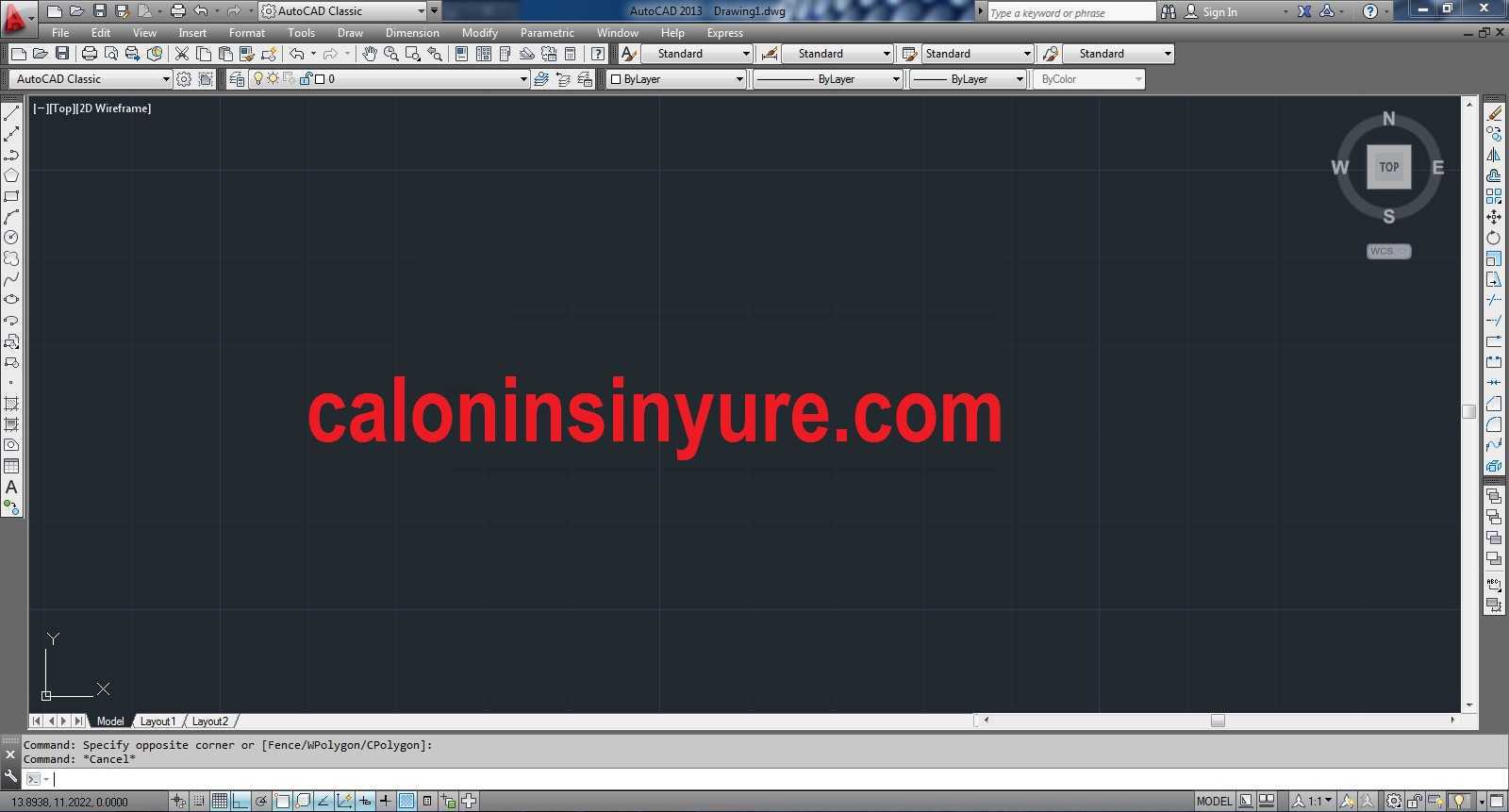
- Bisa melalui Toolbars Vertikal sebelah kiri untuk Interface AutoCAD Classic, kemudian pilih tombol Circle.
- Bisa melalui Draw, kemudian pilih & klik Circle.
- Bisa melalui Command, yaitu dengan cara mengetik "C" pada keyboard.


Dengan menggunakan command akan lebih lebih simpel dan cepat, cukup dengan mengetik "C" pada kolom command lalu enter/spasi.

loading...
Jika anda memiliki pertanyaan atau ingin berkomentar tentang artikel ini silahkan disini