- Sabtu, 26 Desember 2020

Cara Mengoperasikan Microsoft Excel

Gambar Cara Mengoperasikan Microsoft Excel
Halaman 1 dari 4

Cara mengoperasikan microsoft excel dasar pada tutorial ini menggunakan versi Excel 2013, namun gak usah khawatir ya guys, karena cara mengoperasikan microsoft excel 2013 tidak jauh berbeda dengan versi lain misal ms. excel 2007, excel 2010 maupun untuk excel 2016 keatas.

Pada tutorial ini akan membahas langkah - langkah untuk : membuka atau mengoperasikan program ms. excel, menutup program ms. excel, menyimpan file ms. excel, dan membuka file ms. excel.

  1. Membuka atau Mengoperasikan Program Microsoft Excel
  2. Ada 4 cara membuka atau menjalankan program microsoft excel 2013 yang terinstall pada windows 7
    1. Cara Pertama
      • Klik tombol Start Menu pada Taskbar pojok kiri bawah.
      • Kemudian klik All Programs.
      • Gambar Tampilan Start Menu
        Gambar Tampilan Start Menu

      • Kemudian klik Microsoft Office 2013.
      • Gambar Tampilan Microsoft Office 2013
        Gambar Tampilan Microsoft Office 2013

      • Kemudian klik Excel 2013.
      • Gambar Tampilan Microsoft Excel 2013
        Gambar Tampilan Microsoft Excel 2013

      • Kemudian klik Blank workbook.
      • Gambar Tampilan Microsoft Excel 2013
        Gambar Tampilan Microsoft Excel 2013


    loading...
    Halaman 2 dari 4

    1. Cara Kedua
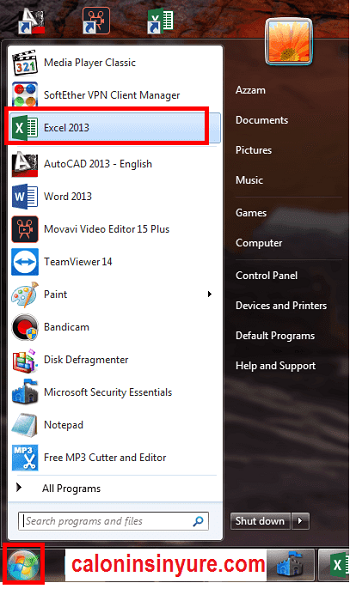
      • Klik tombol Start Menu pada Taskbar pojok kiri bawah.
      • Kemudian klik Excel 2013.
      • Gambar Tampilan Start Menu
        Gambar Tampilan Start Menu

      • Kemudian klik Blank workbook.
      • Gambar Tampilan Microsoft Excel 2013
        Gambar Tampilan Microsoft Excel 2013

    1. Cara Ketiga
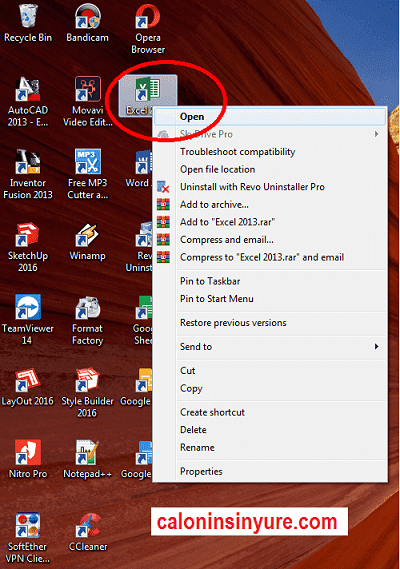
      • Klik kanan pada shortcut Microsoft Excel 2013 di desktop komputer/laptop anda
      • Kemudian klik Open.
      • Gambar Tampilan Microsoft Excel 2013
        Gambar Tampilan Microsoft Excel 2013

      • Kemudian klik Blank workbook.
      • Gambar Tampilan Microsoft Excel 2013
        Gambar Tampilan Microsoft Excel 2013


    loading...
    Halaman 3 dari 4

    1. Cara Keempat
      • Klik tombol Start Menu pada Taskbar pojok kiri bawah.
      • Kemudian ketik RUN pada kotak pencarian (search programs and files), kemudian enter.
      • Gambar Tampilan Start Menu
        Gambar Tampilan Start Menu

      • Setelah muncul kotak Run, ketik Excel 2013 pada kotak Open:, kemudian klik OK.
      • Gambar Tampilan Tabel Run
        Gambar Tampilan Tabel Run

      • Kemudian klik Blank workbook.
      • Gambar Tampilan Microsoft Excel 2013
        Gambar Tampilan Microsoft Excel 2013

    1. Menutup Program Microsoft Excel
    2. Adapun menutup program microsoft excel setelah kita selesai bekerja dengan microsoft excel dapat dilakukan dengan langkah-langkah berikut
      • Menggunakan Tombol Close
    Yaitu dilakukan dengan cara mengarahkan kursor menuju tombol Close dipojok sebelah kanan atas, kemudian klik tombol kiri mouse.

    Gambar Tampilan Microsoft Excel 2013
    Gambar Tampilan Microsoft Excel 2013

    • Menggunakan Menu File (Bakstage).
Yaitu dilakukan dengan cara mengarahkan kursor menuju File, kemudian pilih atau klik Close.

Gambar Tampilan Menu File (Bakstage)

  • Menggunakan shortcut
  • Shortut untuk menutup program microsoft excel, yaitu dilakukan dengan cara menekan tombol ALT+F4 pada keyboard secara bersamaan.


loading...
Halaman 4 dari 4

  1. Menyimpan File Microsoft Excel
  2. Tempat penyimpanan file excel pada microsoft excel versi 2013 ada 2, yaitu dapat dimpan di Cloud microsoft (Onedrive atau di local hardisk). Setelah anda selesai bekerja menggunakan excel anda dapat menyimpan file excel di dalam folder computer dengan 3 cara. Adapun langkah-langkahnya sebagai berikut :
    • Menggunakan Tombol Save pada Quick Access Toolbar
    • Yaitu dilakukan dengan cara mengarahkan kursor menuju tombol shortcut Save, kemudian klik tombol kiri mouse.

      Gambar Tampilan Quick Access Toolbar
      Gambar Tampilan Quick Access Toolbar

      • Menggunakan Menu File (Bakstage).
      • Yaitu dilakukan dengan cara mengarahkan kursor menuju File, kemudian pilih atau klik Save.

        Gambar Tampilan Menu File (Bakstage)
        Gambar Tampilan Menu File (Bakstage)

        • Menggunakan shortcut
        Shortut untuk menyimpan file excel pada program microsoft excel, yaitu dilakukan dengan cara menekan tombol CTRL+S pada keyboard secara bersamaan. Kemudian tentukan lokasi atau tempat penyimpanan file, misalnya di Local (D) atau sesuai keinginan anda.

        Perbedaan Save dan Sa As, yaitu jika Save digunakan untuk menyimpan perubahan yang terjadi dalam file, sedangkan Save As digunakan ketika kita akan menyimpan file dengan nama yang berbeda.

  1. Membuka File Microsoft Excel
  2. Membuka kembali file excel yang telah kita simpan dan ditutup dapat dilakukan dengan berbagai cara. Berikut langkah-langkah untuk membuatnya :
    • Membuka file secara langsung dari folder penyimpanan pada drive komputer/laptop anda.
    • Membuka lewat program excel menggunakan shortcut CTRL+O
    Yaitu dilakukan dengan cara menekan tombol CTRL+O pada keyboard komputer/laptop anda.

    Gambar Tampilan Menu File (Bakstage)
    Gambar Tampilan Menu File (Bakstage)

    Kemudian anda cari file excelnya dimana anda menyimpan file tersebut, bisa klik "Komputer" atau cari di "Recent Folders" atau anda klik "Browse".

    • Menggunakan Recent Workbook
    Dilakukan dengan cara arahkan kursor ke "Menu File", kemudian anda klik atau pilih "Recent Workbooks", kemudian anda cari file excelnya.

    Gambar Tampilan Menu File (Bakstage)
    Gambar Tampilan Menu File (Bakstage)

    Fasilitas recent worbook adalah menampilkan history file yang sudah pernah di buka sebelumnya oleh program excel. Dengan fitur ini user dipermudah ketika akan membuka kembali data yang akan digunakan. Banyak cara untuk manage file excel, silakan gunakan yang paling mudah menurut anda.


Teman-teman dapat memilih langkah-langkah atau cara yang dianggap paling mudah atau paling praktis untuk mengoperasikan atau menjalankan microsoft excel 2013.
Demikanlah cara mengoperasikan atau menjalankan Microsft Excel 2013.


loading...

PAGE : 1 2 3 4 Show All

Jika anda memiliki pertanyaan atau ingin berkomentar tentang artikel ini silahkan disini


ARTIKEL TERKINI

Cara Mudah Membuat dan Memodifikasi Logo Gojek untuk Usahakan Gofood

Cara Mudah Membuat dan Memodifikasi Logo Gojek untuk Usahakan Gofood

Cara Mudah Membuat Logo atau Memodfikasi Logo

Cara Mudah Membuat Logo atau Memodfikasi Logo

Bangunan-Bangunan Indah dan Futuristik Seperti Di Dunia Dongeng Karya Arsitektur Canggih

Bangunan-Bangunan Indah dan Futuristik Seperti Di Dunia Dongeng Karya Arsitektur Canggih

Riview Kiss Romantis Eternal Love 3

Riview Kiss Romantis Eternal Love 3

Cara Menyelesaikan Himpunan Persamaan Linear Satu Variabel PLSV

Cara Menyelesaikan Himpunan Persamaan Linear Satu Variabel PLSV

137 Virus Berdamai Dengan Kelelawar, Kenapa Kelelawar Kebal Terhadap Virus

137 Virus Berdamai Dengan Kelelawar, Kenapa Kelelawar Kebal Terhadap Virus

Awal Mula Konflik Isarel - Palestina yang Sulit Dihentikan

Awal Mula Konflik Isarel - Palestina yang Sulit Dihentikan

Cara Merubah Ukuran Satuan Inchi ke cm Pada Microsoft Word

Cara Merubah Ukuran Satuan Inchi ke cm Pada Microsoft Word

Cara Mengatur Page Setup di Microsoft Word

Cara Mengatur Page Setup di Microsoft Word

Cara Membuka Dan Mengedit File PDF Dengan Microsoft Word 2013

Cara Membuka Dan Mengedit File PDF Dengan Microsoft Word 2013

Cara Menyeleksi atau Block Teks Pada Microsoft Word

Cara Menyeleksi atau Block Teks Pada Microsoft Word

Cara Membuka dan Mengedit File PDF Dengan Microsoft Word 2013

Cara Membuka dan Mengedit File PDF Dengan Microsoft Word 2013

ARTIKEL TERKAIT